Programul zilei nunții: orarul pe minute în contul mirilor
Programul din contul mirilor INVITO este orarul zilei nunții, minut cu minut. Deschideți secțiunea «Program» (pe telefon din «Mai mult»), apăsați «Începe cu un șablon», alegeți ora ceremoniei, iar contul construiește o zi tipică din 16 momente, de la pregătirea miresei până la fântânile reci. Fiecare moment se poate modifica: ora, durata, locul, detaliile, persoana de contact și telefonul. Contul calculează ora de aur pentru data nunții și orașul ales, avertizează la suprapuneri în același loc, iar programul gata se copiază ca text sau se tipărește ori se salvează ca PDF pentru moderator și furnizori.
Ziua nunții are zeci de momente, iar fiecare om ține minte doar partea lui. Makeup artistul nu știe când vă așteaptă fotograful, moderatorul întreabă din nou ora tortului, iar de apus vă amintiți când deja s-a întunecat.
Secțiunea «Program» din contul mirilor adună toată ziua într-o singură listă: ce, când, unde și pe cine sunați.
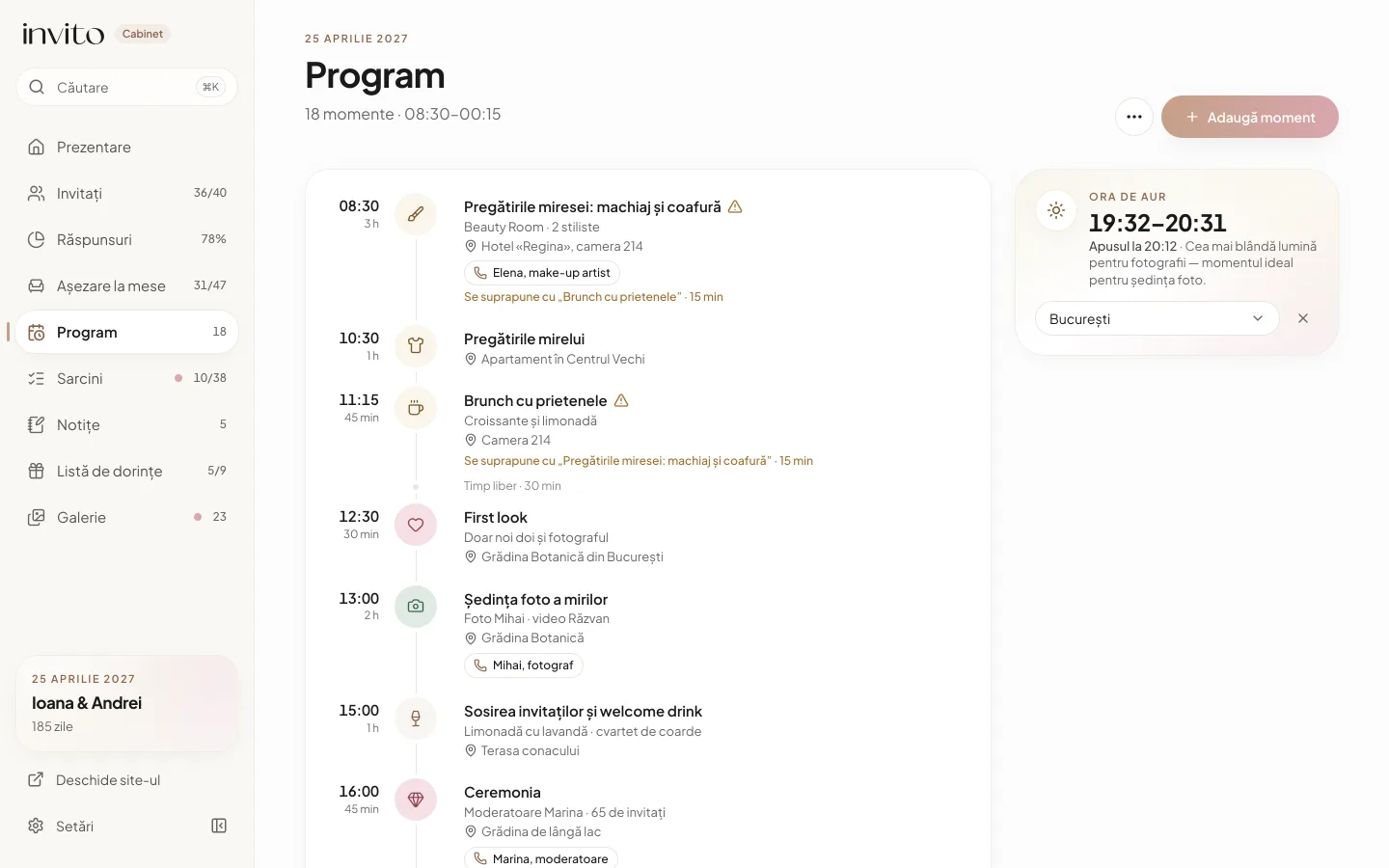
Programul pe calculator: momentele în ordinea orelor și, alături, cardul orei de aur. Exemplu cu date fictive.
Cum funcționează
- Deschideți contul. Pe calculator, «Program» este în meniul lateral; pe telefon îl găsiți în fila «Mai mult».
- Apăsați «Începe cu un șablon», alegeți «Începutul ceremoniei» (implicit 16:00) și apăsați «Creează programul». Sau alegeți «Adăugați singuri un moment» dacă vreți să porniți de la o pagină goală.
- Deschideți orice moment ca să schimbați titlul, pictograma, ora, durata, locul, detaliile, persoana de contact și telefonul.
- Momentele noi le adăugați cu «Adaugă moment» — în antet pe calculator sau cu butonul rotund de jos pe telefon.
- Când ziua e gata, din meniul «Mai multe acțiuni» (⋯) alegeți «Copiază ca text» sau «Tipărire sau PDF».
Contul se deschide în browser, nu trebuie instalat nimic. Totul se salvează singur, la o clipă după fiecare modificare.
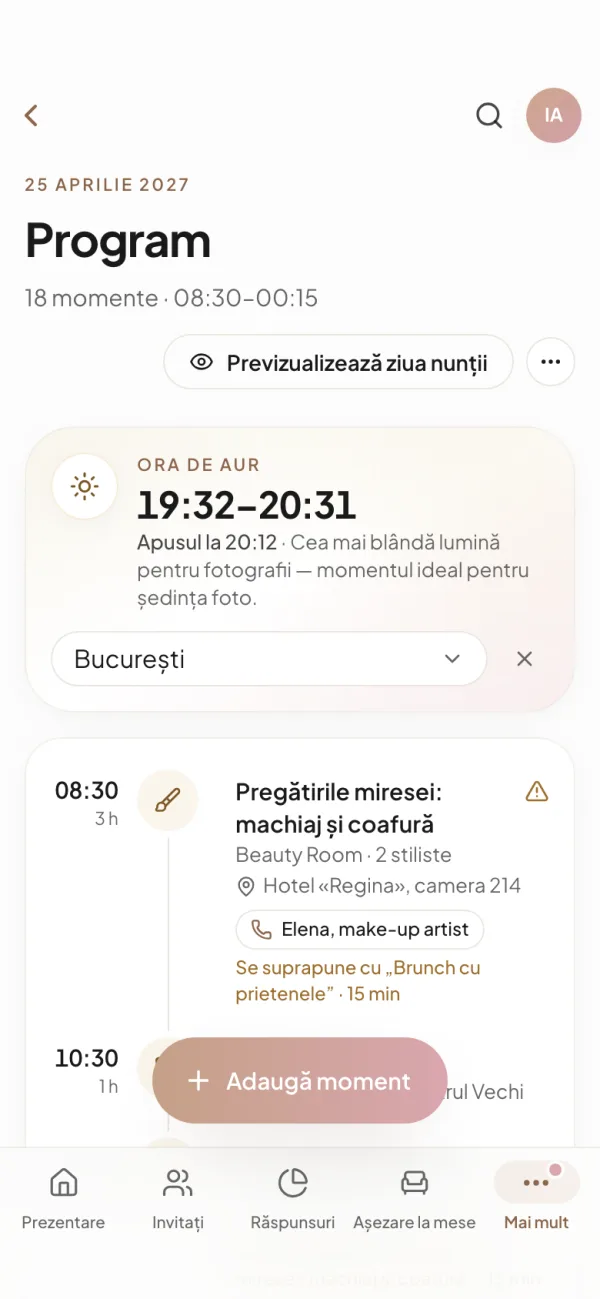
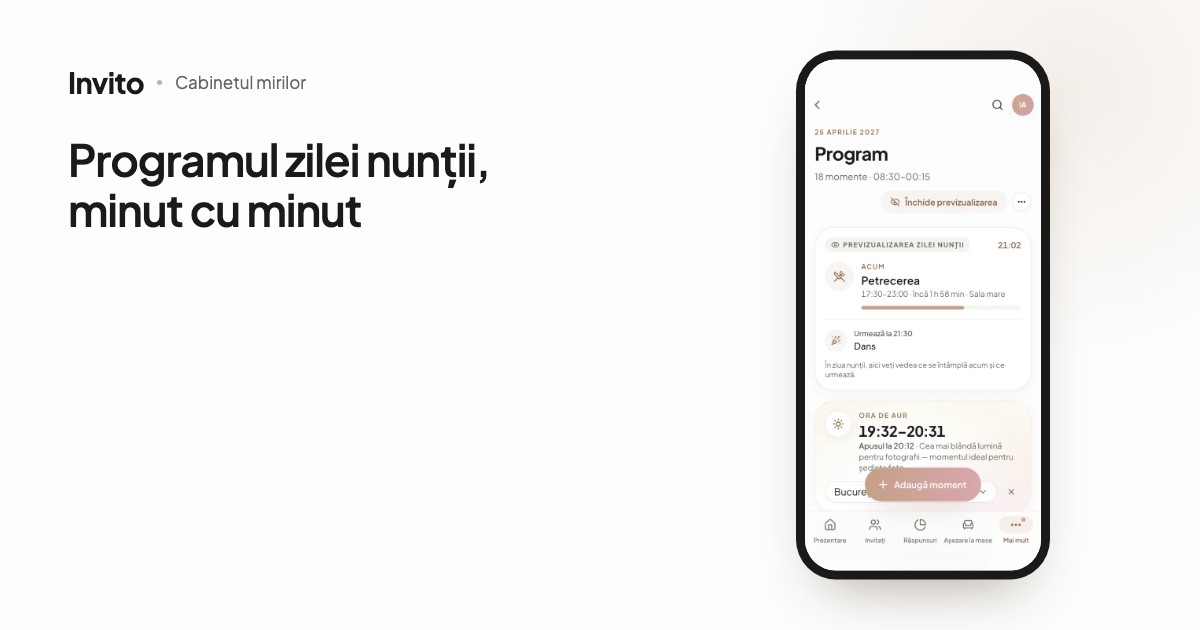
Pe telefon, cardurile stau deasupra listei, iar butonul «Adaugă moment» este jos pe ecran.
Un șablon cu 16 momente în jurul ceremoniei
Șablonul calculează ziua pornind de la ora ceremoniei. Pentru o ceremonie la 16:00, pregătirea miresei începe la 08:30, first look-ul la 12:30, ședința foto a mirilor la 13:00, iar primirea invitaților cu welcome drink la 15:00. După ceremonie urmează felicitările, petrecerea la 17:30, dansul mirilor, toasturile, fotografiile la apus, tortul, aruncarea buchetului, dansul, fântânile reci la 23:00 și finalul serii la 23:30.
Cât timp introduceți ora ceremoniei, în fereastră vedeți imediat toată ziua generată. Dacă aveți deja momente, comutatorul «Înlocuiește momentele actuale» hotărăște dacă le înlocuiți sau adăugați șablonul alături. Titlurile apar în limba contului și le puteți redenumi pe toate.
Editorul unui moment
Titlul și ora de început sunt obligatorii, restul după nevoie. Există 24 de pictograme: verighete, tort, foto, transport, artificii și altele. Culoarea lor arată partea zilei: pregătiri, jurăminte, fotografii, petrecere sau logistică.
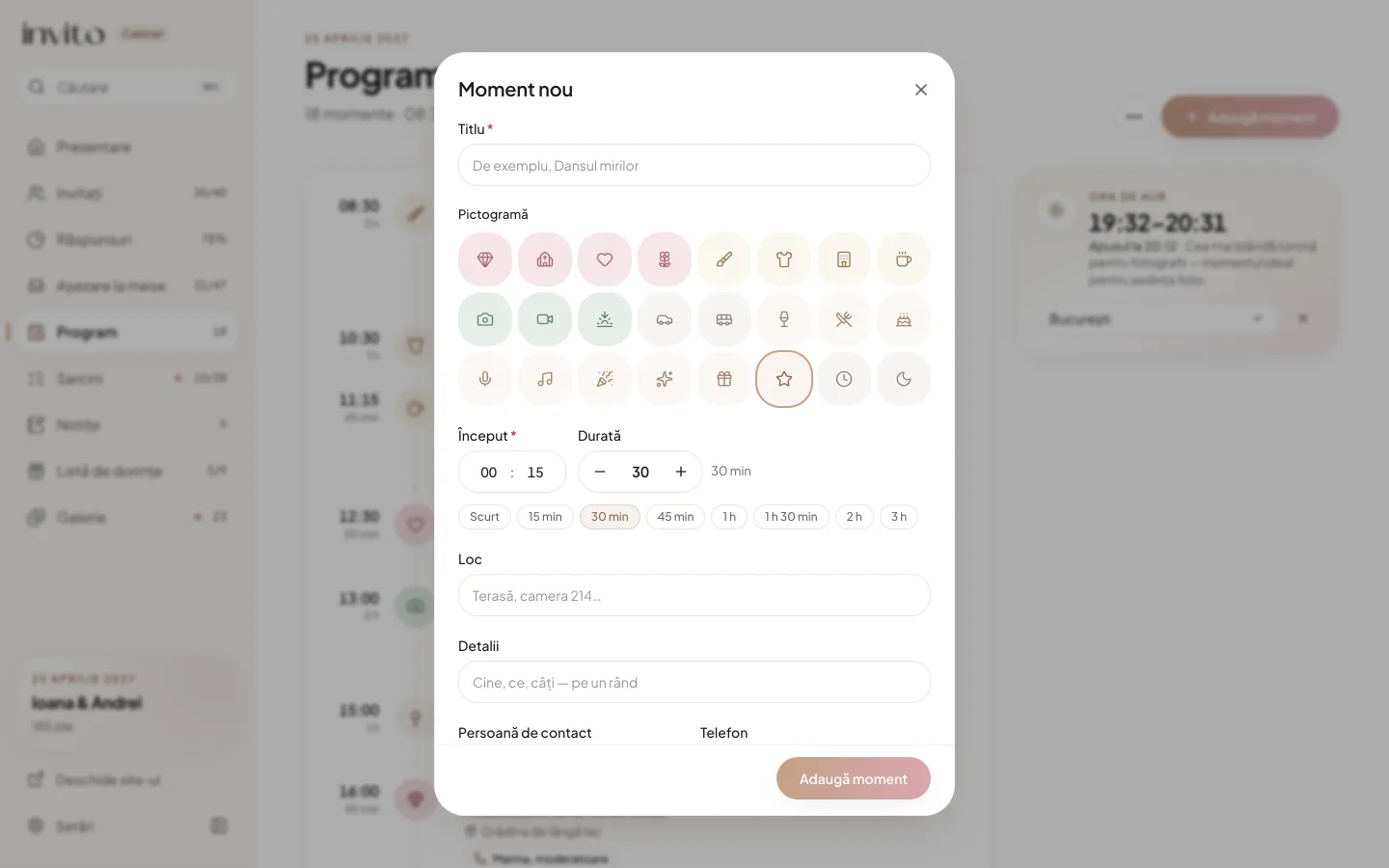
Moment nou: titlu, pictogramă, început și durata dintr-o singură apăsare — de la «Scurt» la 3 ore.
Durata se alege cu butoanele «Scurt», 15 min, 30 min, 45 min, 1 h, 1 h 30 min, 2 h și 3 h sau cu un contor cu pas de 5 minute. «Scurt» înseamnă un moment fără durată, de exemplu aruncarea buchetului. Ora este mereu în format de 24 de ore, iar momentele de după miezul nopții (de exemplu 00:40) ajung la sfârșitul listei, nu la început.
Dacă ați completat «Telefon», în listă apare un buton cu numele persoanei de contact — pe telefon, o atingere și sunați.
Ora de aur pentru fotografii
Cardul «Ora de aur» arată intervalul cu cea mai blândă lumină și ora apusului. Contul le calculează singur pentru data nunții din comandă și orașul ales: 23 de orașe incluse, din mai multe țări, sau «Locația mea». Orele sunt afișate în fusul orar al acelui oraș.
În listă, ora de aur apare ca rând separat între momente, iar momentele foto și video care cad în ea primesc eticheta «În ora de aur». Dacă data nunții este cunoscută, șablonul mută singur fotografiile la apus la începutul orei de aur — atunci când asta încape în timpul petrecerii.
Suprapuneri, timp liber și mutarea zilei
- Suprapuneri. Dacă două momente se suprapun parțial în același loc, lângă ele apare avertismentul «Se suprapune cu…» și cât durează suprapunerea. Dansul mirilor în timpul petrecerii sau momentele din săli diferite nu contează ca suprapunere.
- Timp liber. Pauzele de cel puțin 30 de minute în care nu se întâmplă nimic apar ca «Timp liber».
- Mutare. Ați schimbat finalul unui moment — contul vă propune să mutați momentele următoare cu aceeași diferență. S-a mutat ceremonia — «Mută toată ziua» deplasează toate momentele cu 5–120 de minute.
Nu e nevoie să trageți momente cu mouse-ul: ordinea o dă mereu ora de început.
În ziua nunții
Butonul «Previzualizează ziua nunții» vă arată cum va arăta cardul «Acum»: momentul curent, cât a mai rămas și ce urmează. În ziua nunții, acest mod pornește singur, cât timp pagina e deschisă.
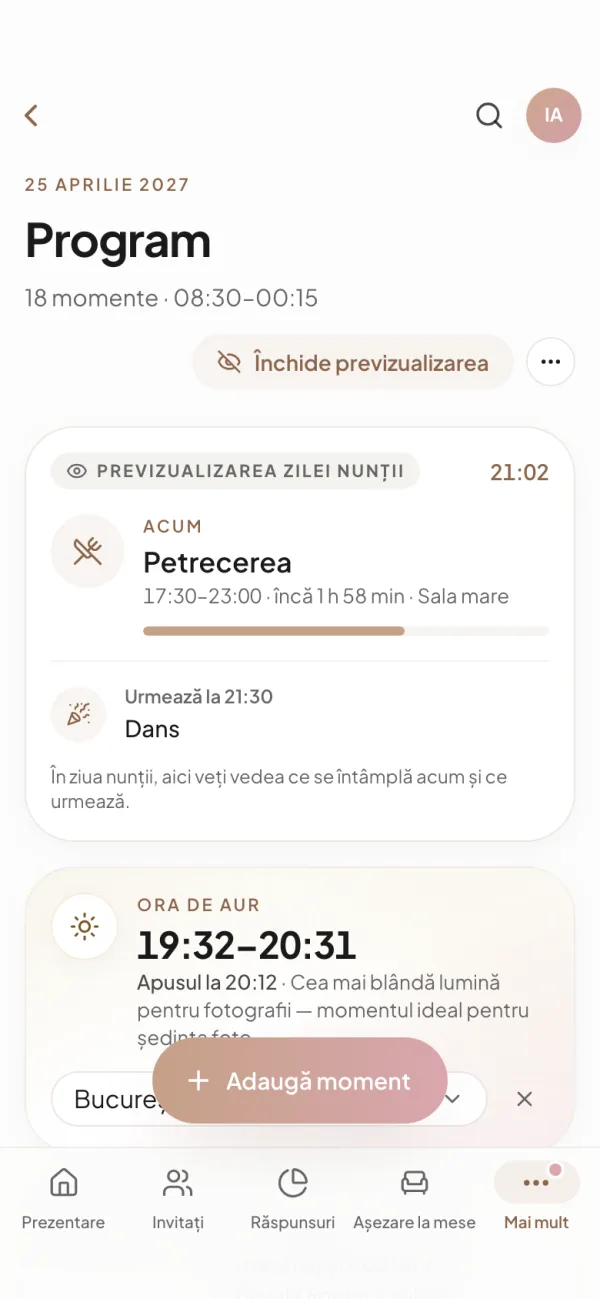
Previzualizarea zilei nunții: ce se întâmplă acum, cât a mai rămas și ce urmează.
Ce câștigați
- Un singur program în loc de notițe și conversații împrăștiate — se deschide pe orice dispozitiv al vostru, iar dacă în comandă există un organizator, îl vede și el. Iar pentru notițe contul are o secțiune separată.
- Moderatorul și furnizorii primesc același text sau același PDF, nu povești din mesaje vocale.
- Ședința foto la apus e planificată după calculul pentru data și orașul vostru, nu după ochi.
- Mutarea ceremoniei înseamnă o singură acțiune, nu rescrierea a două duzini de rânduri.
Programul este pentru voi și echipă: invitații nu îl văd pe site-ul invitației. Mai multe despre cont găsiți în articolul despre aplicația pentru miri, iar despre cum îi așezați pe invitați la mese — în articolul despre așezarea la mese.
Întrebări frecvente
- Trebuie să facem programul de la zero?
- Nu. Butonul «Începe cu un șablon» vă cere doar ora ceremoniei și construiește în jurul ei o zi tipică din 16 momente: de la pregătirea miresei până la finalul serii, cu dansul mirilor, toasturi, tort, buchet și fântâni reci. Apoi puteți modifica, redenumi sau șterge orice moment.
- De unde știe contul când este ora de aur?
- Contul calculează singur apusul și ora de aur de seară pentru data nunții din comandă și orașul ales, în fusul orar al acelui oraș. Pentru calcul nu are nevoie de internet. Puteți alege dintre 23 de orașe incluse sau puteți folosi locația voastră.
- Ce facem dacă ceremonia se mută cu o jumătate de oră?
- În meniu există «Mută toată ziua»: toate momentele se mută mai târziu sau mai devreme cu 5–120 de minute. Iar dacă schimbați finalul unui singur moment, contul vă propune să mutați toate momentele următoare cu aceeași diferență.
- Ne avertizează contul dacă două momente se suprapun?
- Da, când două momente se suprapun parțial în același loc. Dansul mirilor în timpul petrecerii, momentele scurte fără durată și momentele din locuri diferite nu sunt considerate suprapuneri. Numărul suprapunerilor apare și pe pagina «Prezentare».
- Cum trimitem programul moderatorului, fotografului și celorlalți furnizori?
- «Copiază ca text» pune toată ziua în clipboard, ca s-o lipiți în orice aplicație de mesagerie. «Tipărire sau PDF» deschide o pagină A4 pe care o tipăriți sau o salvați ca PDF din browser. Invitații nu văd programul — doar cei cărora îl trimiteți voi.
- Vede organizatorul programul și se sincronizează între telefoanele noastre?
- Organizatorul nunții, dacă există în comanda voastră, vede mereu programul. Programul se salvează în contul vostru și se deschide pe orice dispozitiv după autentificare. Modificările nu apar singure pe celălalt telefon: se văd când programul este deschis din nou. Dacă ați editat amândoi în același timp, contul arată ultima versiune salvată.
Vreți o invitație ca aceasta?
Alegeți un design — restul facem noi. Trimiteți-ne fotografiile și dorințele voastre, iar site-ul, monograma și versiunile lingvistice le pregătim noi.